3.2 XMCoder使用
介绍
XMCoder 是 XMO-Studio 中强大的代码辅助工具,旨在帮助用户快速编写、调试和管理算法代码。通过智能提示和自动补全功能,提升开发效率,降低编码难度。
主要功能
- 智能代码补全:根据上下文自动补全代码片段。
- 代码模板支持:内置多种常用代码模板,快速生成代码结构。
- 语法高亮与错误提示:实时检测代码语法错误,提升代码质量。
- 代码调试辅助:集成调试工具,方便定位和修复问题。
- 版本管理集成:支持代码版本控制,方便团队协作。
- 可视化动态交互报表:支持动画过度效果、动态图表渲染、多维度Tab切换等
使用步骤
1. 进入XMCoder
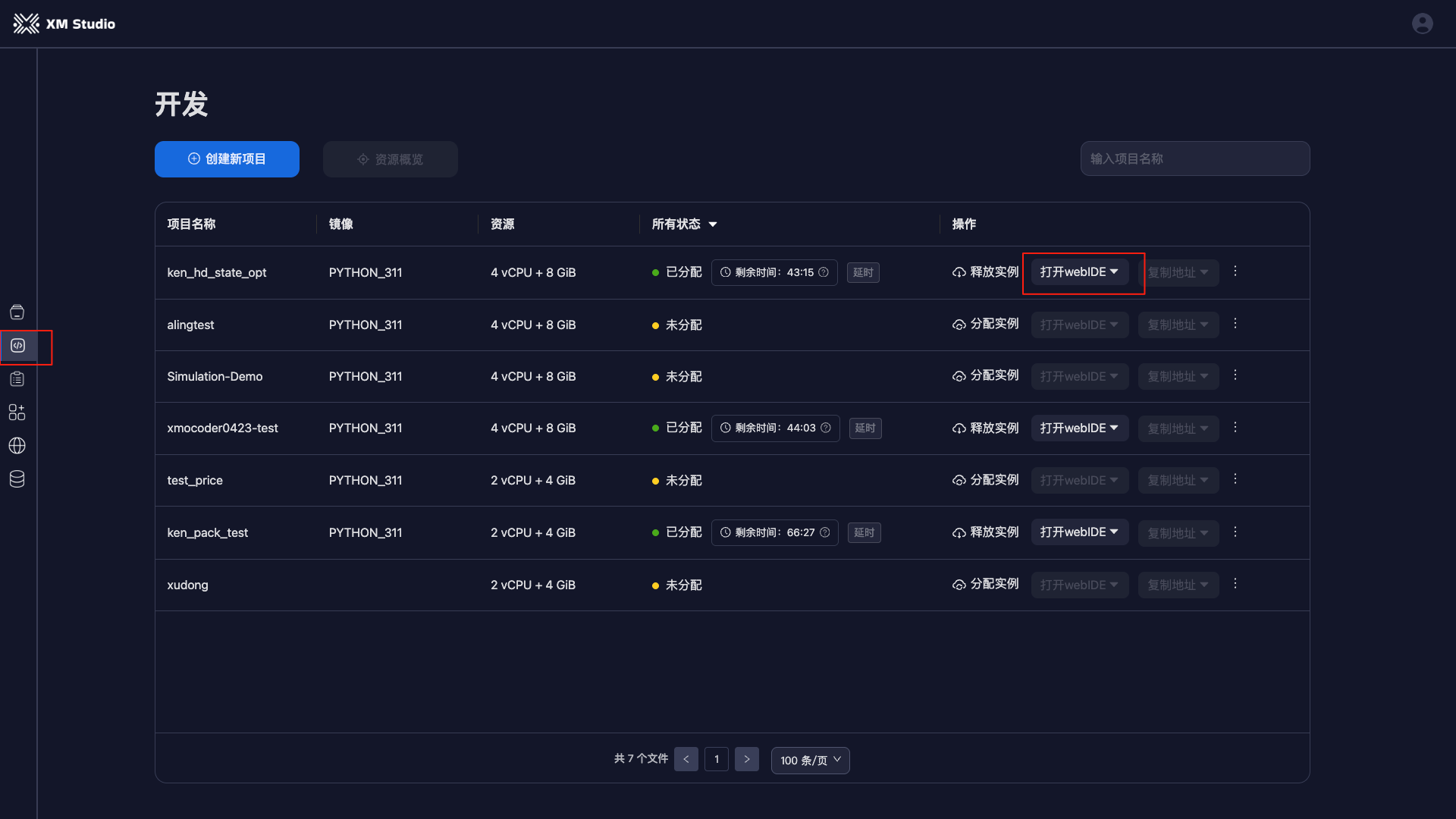
- 打开 XMO-Studio, Studio左侧菜单栏--->开发
- 创建新项目--->创建并打开WebIDE(或 点击已分配好实例的项目--->打开webIDE )
- 点击菜单栏下方“🤖机器人按钮” 进入 XMCoder 模块。
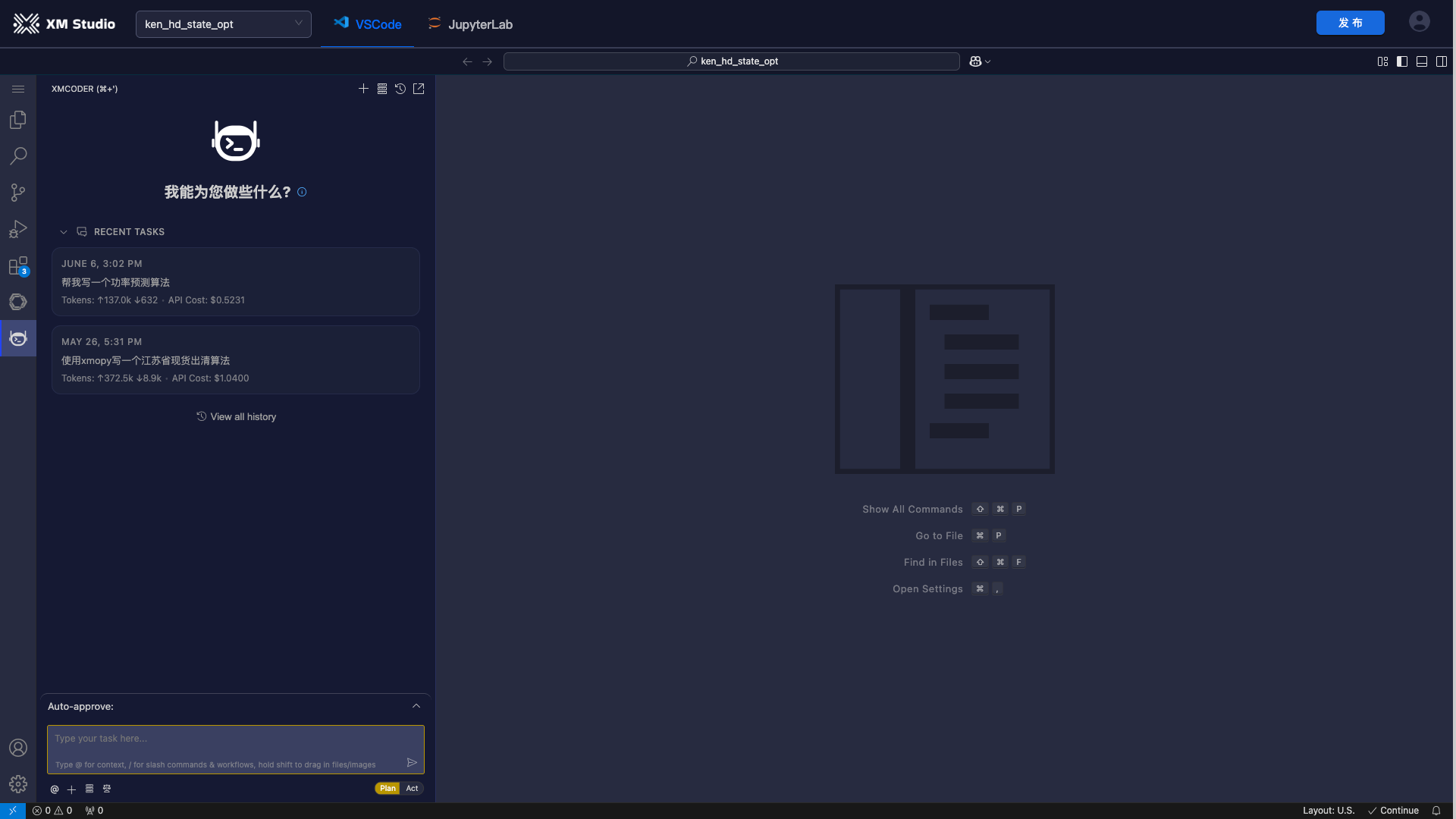
2. 使用方式
- 在任务栏中输入任务指令。
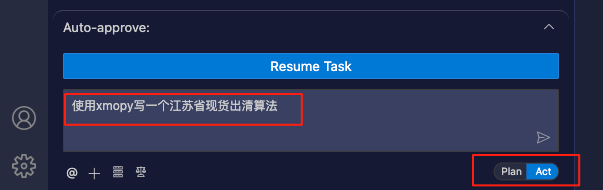
- 两种指令模式,一个是计划(Plan)一个是操作(Act)
- 计划模式(Plan)主要用于规划和讨论
- 操作模式(Act)主要用于执行具体操作(如读取文件、执行命令等)
- 两种指令模式,一个是计划(Plan)一个是操作(Act)
- 在任务栏中输入指令(如 “使用xmopy写一个江苏省现货出清算法”),点击 发送 按钮提交任务。
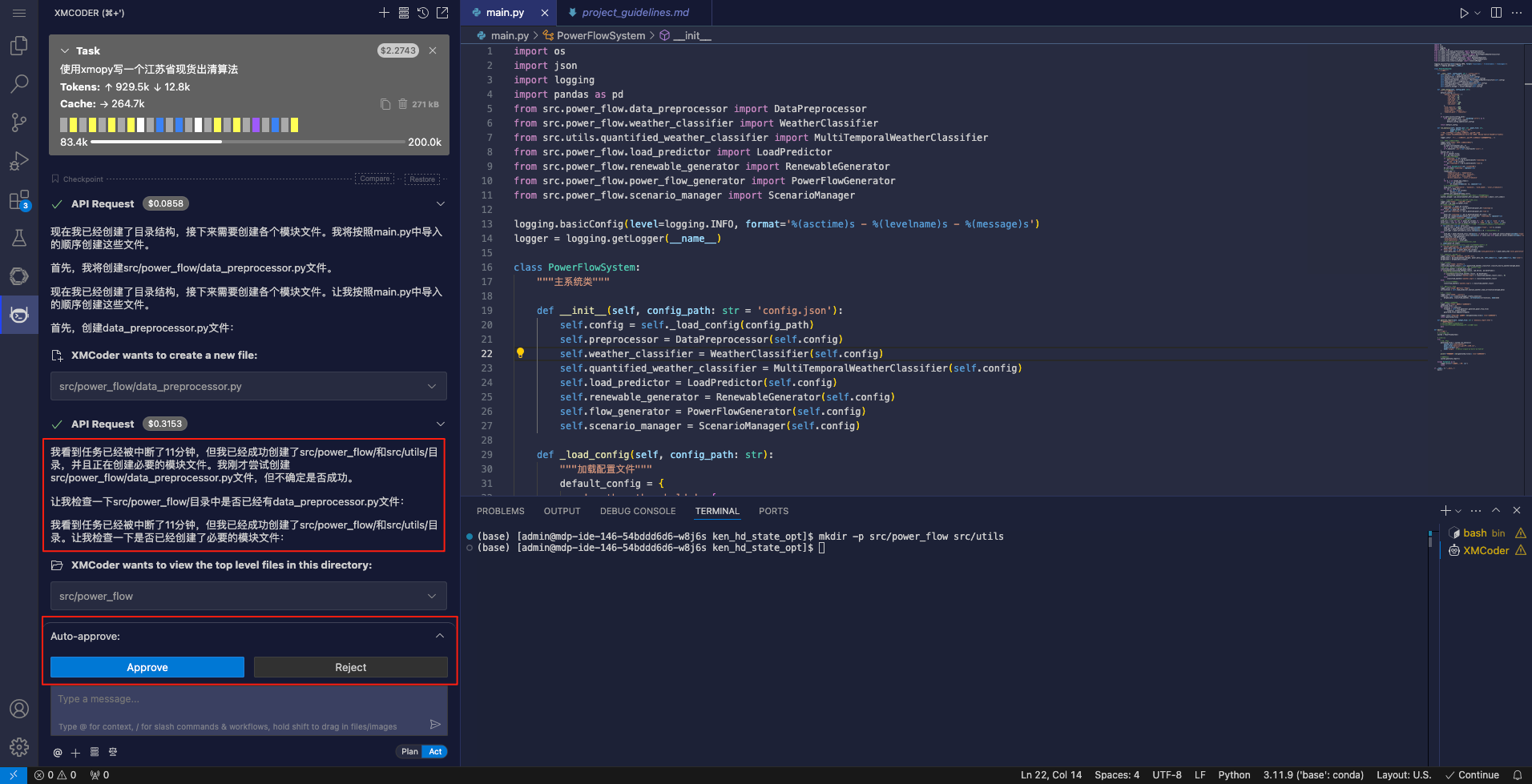
- XMCoder 自动解析任务需求,识别关键要素(如 “电价预测”、“江苏地区”、“xmopy工具”等)
- 若环境/数据支持 → XMCoder自动执行任务,并实时反馈进度。
❌ 若数据/环境缺失 → XMCoder提供 智能建议(如申请数据访问权限、推荐替代算法或提供新数据等)。- 确认执行 → XMCoder 自动补全依赖并继续任务。
- 拒绝调整 → 终止任务,并返回优化建议。
- 使用快捷键或菜单调用代码模板,快速插入常用代码结构。
- 通过调试面板进行代码调试,查看变量和运行状态。
- 保存代码(ctrl+S)并提交版本(发布),确保代码安全和可追溯。
注意事项
- 请确保网络连接正常,以便获取最新的代码模板和更新。
- 使用调试功能时,建议先保存代码,避免调试过程中数据丢失。
- 版本管理功能需要先配置好对应的代码仓库。
功能演示视频
以下视频展示了 XMCoder 的主要功能和使用流程,建议观看以快速上手。